使用流程
从房间到完成的平面图,共五步
全部在浏览器中完成。图片均为 ModulX 的真实界面截图;示例门店为 10 × 7 米。
-
1
房间
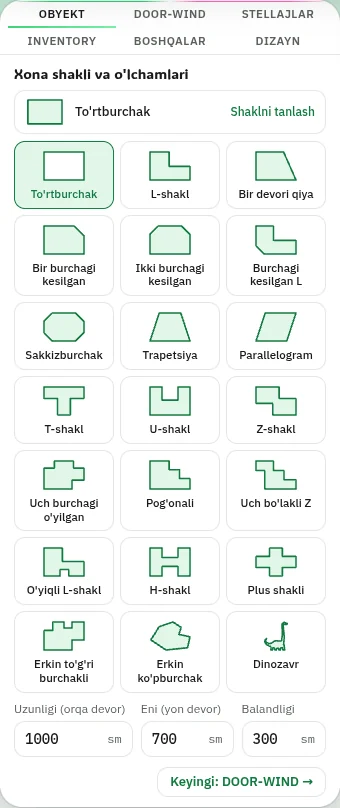
选择形状,输入尺寸:长度、宽度和高度。共有 20 种预设形状,其中包括适用于任意房间的自由多边形。
-
2
门和设施
把门窗、收银台、冷柜、空调和柱子放到相应位置。不需要货架的地方,用“空白区”标出。

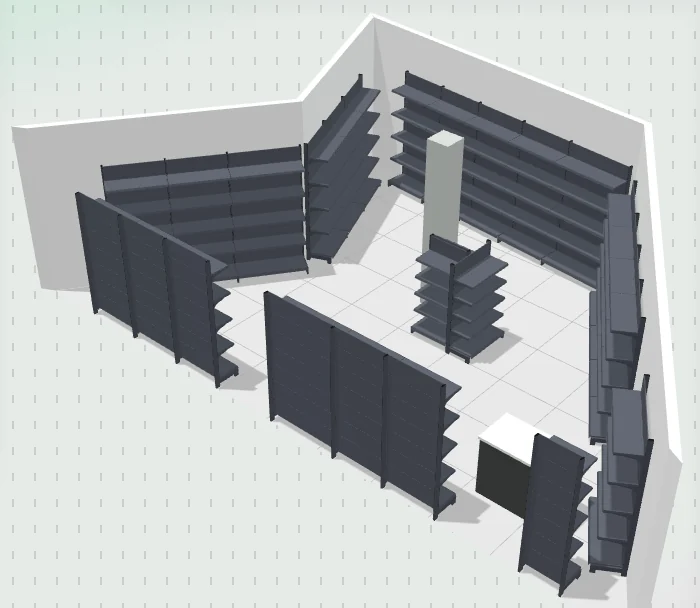
在工具栏中选择设施,再在平面图上点击要放置的位置;货架会绕开它。 -
3
自动排布
一输入尺寸,ModulX 就会自动排布货架:沿墙、转角处、中间的双面货架排,以及排末端的端头架。根据面积推荐通道宽度,门口保持畅通。
靠墙 内转角 双面 端头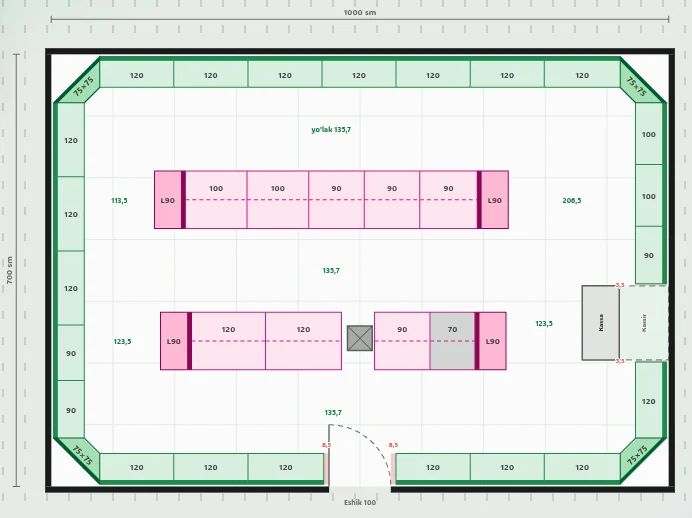
这家门店面积为 70 平方米:ModulX 推荐了 110–140 厘米宽的通道。 -
4
检查与修改
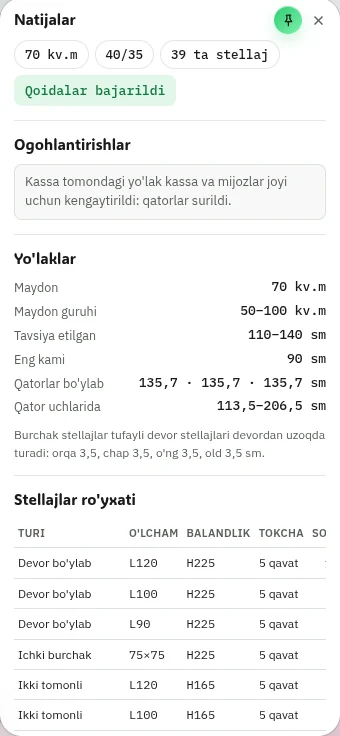
结果面板中显示面积、货架数量、通道和警告。销售经理可以移动货架、修改长度或删除货架;如有错误,ModulX 会发出警告。
-
5
成果交给客户
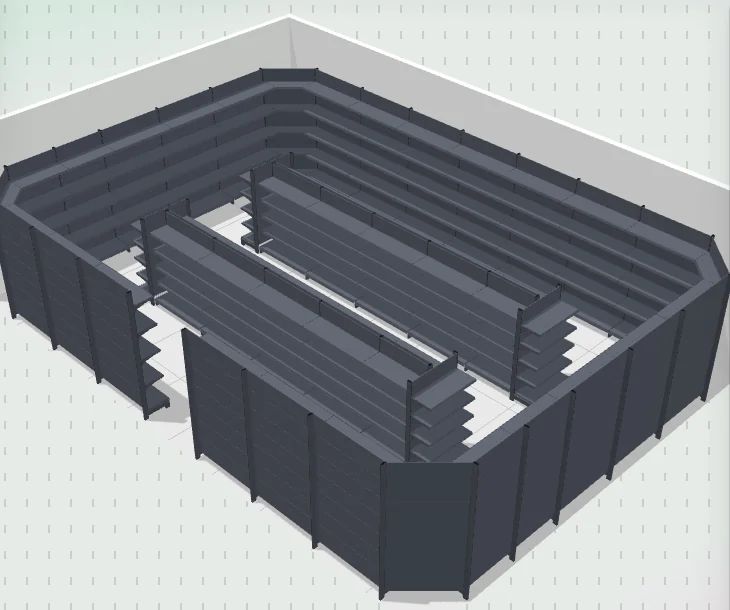
在 3D 中检查,导出 PDF 或 Excel,把链接发给客户。全部当天完成。
成果
您的客户会得到什么
- 2D 平面图带尺寸标注:墙、货架、通道、门。
- 3D 视图八个预设视角,包括门口和收银台视角。
- 货架清单类型、尺寸、高度、层数和数量。
- PDF、Excel 和链接把文件交给客户,或把链接发到客户的手机上。
平面图之后也可以修改
项目会保存下来,您的团队可以查看和修改。客户要求修改时,无需重新绘制平面图,只需修改需要改的地方。
当天把平面图交给您的客户
申请演示:我们按您客户门店的尺寸,和您一起制作平面图。